Jumat, 20 Juli 2018

Flash Huawei y520-U22 via SP Flashtool


Bahan-bahan dan peralatan tempur

Cara Flash Huawei Ascend Y520-U22 via SP Flashtool

1. Pertama-tama anda ekstrak dan instal USB Driver.

2. Lalu Ekstrak Huawei Ascend Y520-U22 dan juga SP Fashtool-nya.

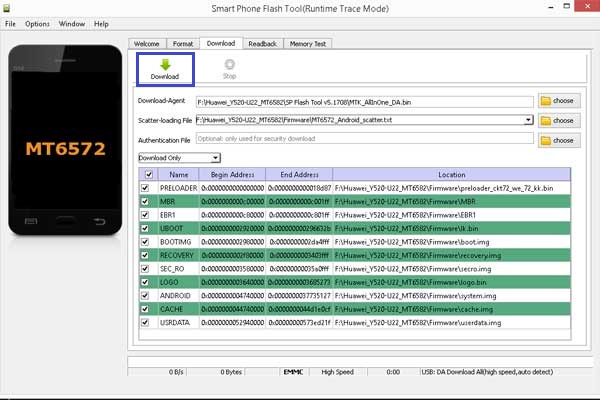
3. Pada langkah ke tiga jalankan SP-Flashtool.

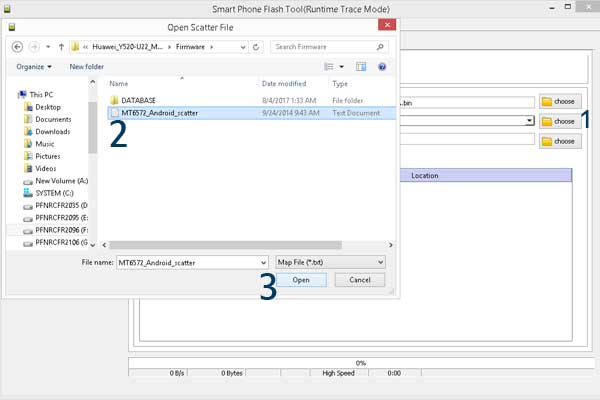
4. Terus pilih Scatter Loading lalu arahkan ke folder dimana anda ekstrak firmware Huawei Ascend Y520-U22 dan pilih MT6572_Android_scatter.
Cara Flash Huawei Ascend Y520-U22 via SP Flashtool

5. Setelah itu anda pilih Download.

Cara Flash Huawei Ascend Y520-U22 via SP Flashtool

6. Terus sambungkan Huawei Ascend Y520-U22 anda ke komputer atau laptop.

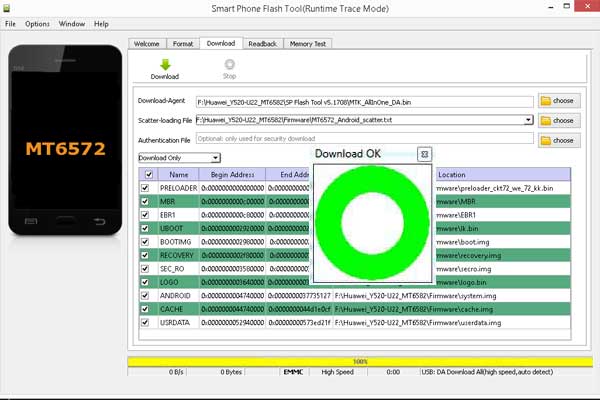
7. Nanti proses flashing akan dimulai, tunggu hingga proses flashing sampai terlihat lingakaran hijau.
Cara Flash Huawei Ascend Y520-U22 via SP Flashtool

8. Setelah selesai cabut usb-nya dan baterai ponsel anda dan hidupkan.
9. Selamat membuat nota baru

Cara Flash Advan Tab E1C Pro via Flash Tool


Bahan-bahan yang dibutuhkan :
USB Driver MT65xx
USB VCOM Driver MT65xx
SPFlashTool Versi5
Fimware Advan E1C Pro v4.0

Fimware Advan E1C Pro v7.0
        Cara flashing Advan E1C Pro :
        • Ekstrak USB Driver MT65xx dan USB VCOM Driver MT65xx kemudian install di PC/laptop
        • Ekstrak juga SPflashtool Versi5 dan juga fimware Advan E1C Pro yang telah di download
        • Selanjutnya buka folder hasil ekstrak SPFlashTool, lalu jalankan flash_tool.exe klik kanan pilih Run as administrator
        • Setelah flashtool terbuka klik scatter-loading lalu cari file MT65xx_Android_scatter yang ada pada folder hasil ekstrak fimware, pilih file tersebut kemudian klik open
        • Selanjutnya klik tombol Download yang ada di software sp flashtool
        • Matikan Advan E1C Pro (Untuk memastikan Advan E1C Pro dalam keadaan mati, diamkan dulu lebih kurang enam detik)
        • Kemudian hubungkan ke pc menggunakan Kabel USB dan otomatis proses flashing akan berjalan dan tunggu hingga selesai (Jika proses flashing Advan E1C pro tidak berjalan silahkan anda hubungkan dengan port USB PC yang berbeda)
        • Apabila proses flashing Advan E1C Pro sudah selesai akan keluar ceklis lingkaran hijau seperti pada gambar di bawah ini
        • Sekarang lepaskan Advan E1C Pro dari PC dan nyalakan (Ingat setelah melakukan flashing booting pertama emang agak lama)
        • Proses flashing Advan E1C pro Selesai
        • Selamat membuat nota baru